

上面的绘图方式未免显得有些麻烦,其实Core Graphics 内部对创建对象添加到上下文这两步操作进行了封装,可以一步完成。另外前面也说过UIKit内部其实封装了一些以“UI”开头的方法帮助大家进行图形绘制。就拿前面的例子来说我们改进一些绘制方法:
-(void)drawLine2{ //1.获得图形上下文 CGContextRef context=UIGraphicsGetCurrentContext(); //2.绘制路径(相当于前面创建路径并添加路径到图形上下文两步操作) CGContextMoveToPoint(context, 20, 50); CGContextAddLineToPoint(context, 20, 100); CGContextAddLineToPoint(context, 300, 100); //封闭路径:a.创建一条起点和终点的线,不推荐 //CGPathAddLineToPoint(path, nil, 20, 50); //封闭路径:b.直接调用路径封闭方法 CGContextClosePath(context); //3.设置图形上下文属性 [[UIColor redColor]setStroke];//设置红色边框 [[UIColor greenColor]setFill];//设置绿色填充 //[[UIColor blueColor]set];//同时设置填充和边框色 //4.绘制路径 CGContextDrawPath(context, kCGPathFillStroke); }上面的操作相比前面的方法应该说已经简化了不少,除了路径之外其他矩形、椭圆等都有对应的创建方法。另外上面我们也演示了封闭路径的方法,大家可以运行看一下效果。
其他图形绘制相信大家了解了上面的绘制步骤其他图形绘制并不麻烦,下面以一个例子简单演示一下其他图形的绘制,包括文字和图像的绘制。
绘制矩形在下面的方法中还可以看到UIKit对绘图方法的封装,使用起来更加简单。
#pragma mark 绘制矩形 -(void)drawRectWithContext:(CGContextRef)context{ //添加矩形对象 CGRect rect=CGRectMake(20, 50, 280.0, 50.0); CGContextAddRect(context,rect); //设置属性 [[UIColor blueColor]set]; //绘制 CGContextDrawPath(context, kCGPathFillStroke); } #pragma mark 绘制矩形(利用UIKit的封装方法) -(void)drawRectByUIKitWithContext:(CGContextRef)context{ CGRect rect= CGRectMake(20, 150, 280.0, 50.0); CGRect rect2=CGRectMake(20, 250, 280.0, 50.0); //设置属性 [[UIColor yellowColor]set]; //绘制矩形,相当于创建对象、添加对象到上下文、绘制三个步骤 UIRectFill(rect);//绘制矩形(只有填充) [[UIColor redColor]setStroke]; UIRectFrame(rect2);//绘制矩形(只有边框) } @end运行效果:

运行效果:
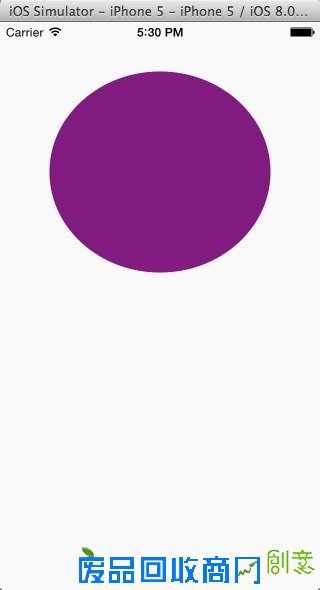
运行效果:
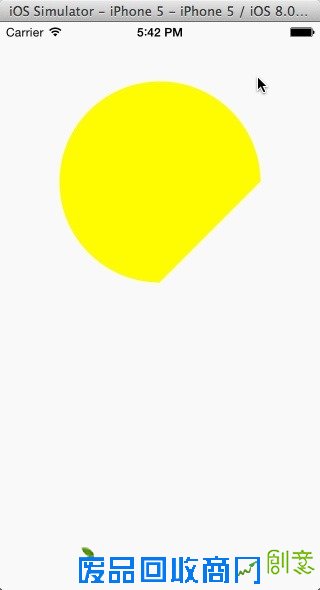
要绘制规则图形在iOS中相当简单,但是不规则图形怎么绘制呢?此时就要利用路径。前面我们绘制了直线,它和曲线绘制都属于路径绘制。和直线绘制相比曲线绘制就要复杂一些,但是路径作为高级动画的基础又是我们必须掌握的,因此这里我们就一起来熟悉一下曲线绘制。在Quartz 2D中曲线绘制分为两种:二次贝塞尔曲线和三次贝塞尔曲线。二次曲线只有一个控制点,而三次曲线有两个控制点,如下图所示:
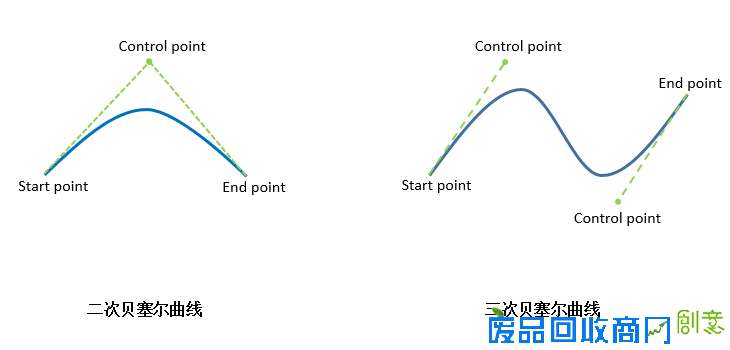
当然,在iOS中两种曲线分别对应两种方法:
CGContextAddQuadCurveToPoint(CGContextRef c, CGFloat cpx, CGFloat cpy, CGFloat x, CGFloat y);