

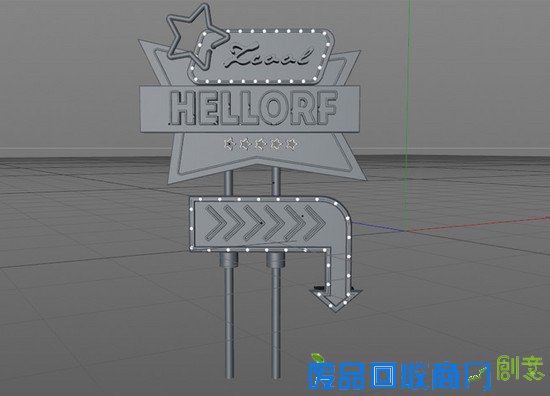
工具再正视图绘制广告牌外轮廓,使用挤压出厚度。请注意分批绘制样条,这样才能前后空间分割开来。制作步骤如下图,挤压的时候需要勾选上创建封顶,轮廓边才有光泽。
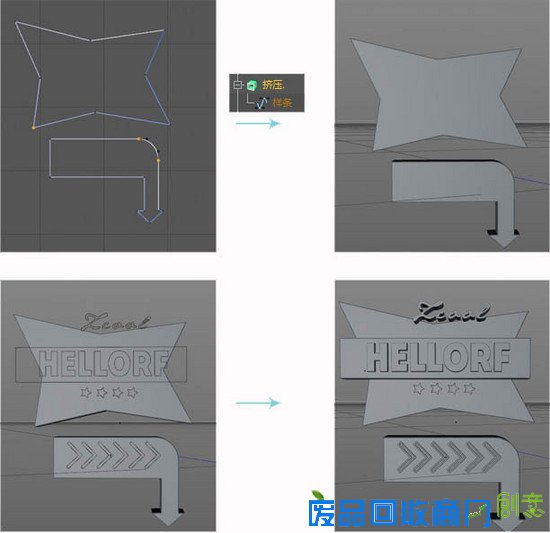
02 广告牌制作 – 扫描
描给广告牌制作细节,记住花样条路径的时候还是要在正视图里面绘制才能更准确的对准位置。然后添加扫描与圆环,圆环与样条放入扫描的子集,注意下扫描对象圆环与样条的上下关系。
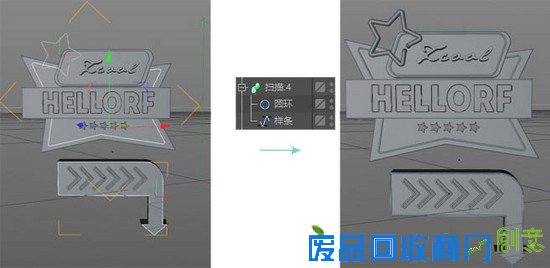
3 广告牌制作 – 克隆球体
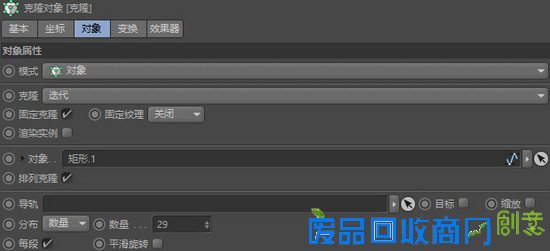
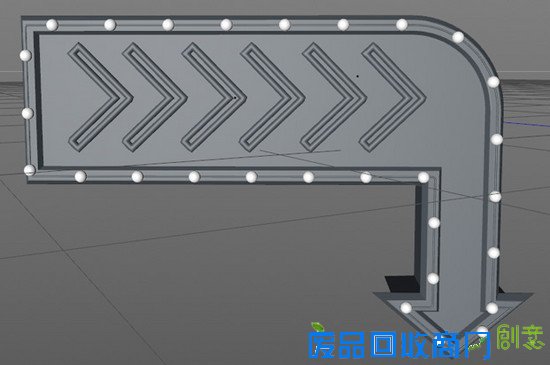
再C4D 菜单运动图形-选择克隆,然后添加一个球体,把球体对象作为克隆的子集,把克隆属性的克隆模式改为对象模式,然后把广告牌的外轮廓样条拖入到克隆对象当中,这样球体对象就可以围绕样条克隆一圈。需要注意的一点是克隆样条的点插值方式需要改为统一,才会更均匀的克隆球体。
04 广告牌制作 – 柱子
接着我们给广告牌添加两个圆柱,让广告牌立起来。圆柱调整下它的高度与半径即可,如下图,把两个广告牌串联起来。
05 增添背景
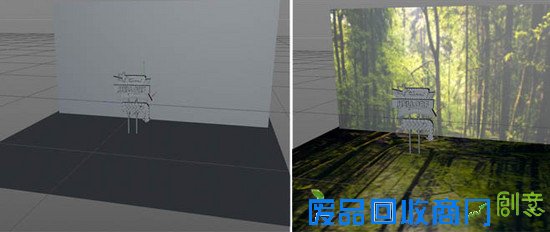
新建两个平面对象,其中一个平面对象方向改为z轴朝向,让它立起来,如下图。接着给平面添加纹理贴图加载图片背景,背景素材各位可以在海洛创意中搜索。
06 贴图投射方式
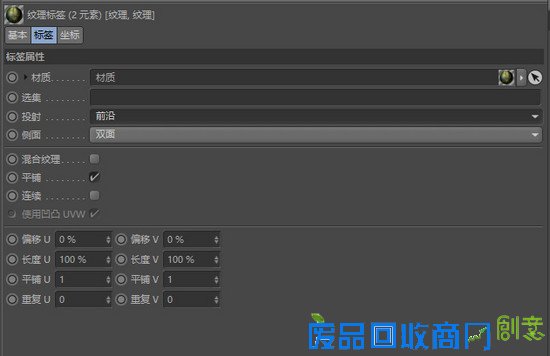
在对象栏中选择材质,把背景材质的投射方式改为前沿,这样做的目的可以让贴图永远是朝向摄像机视角,并达到两张贴图的无缝隙融合。
07 合成标签
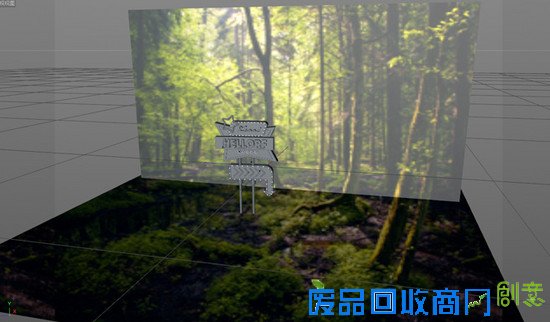
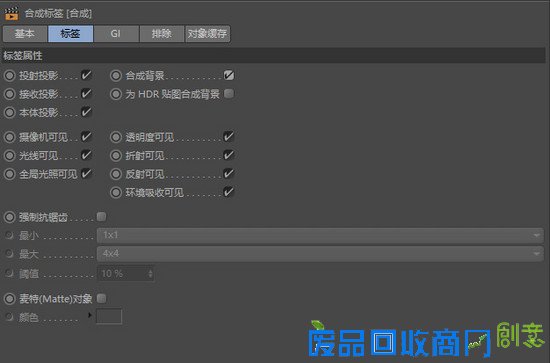
选择平面对象,然后鼠标右键选择cinema 4D标签—合成标签,给两个平面背景对象都添加合成标签,并把合成背景勾选上。合成背景的作用可以让背景图片不失真,并且无缝隙融合。
08 布光
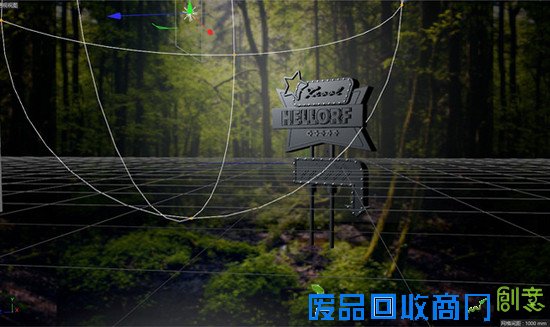
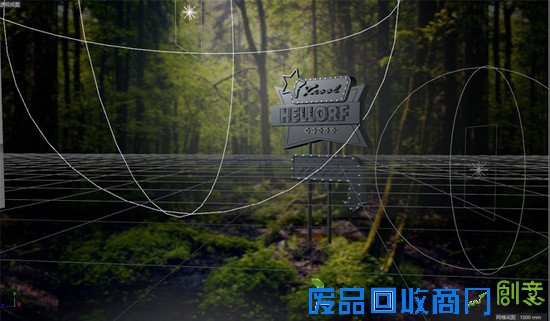
接着我们去给广告牌布光,布光的时候需要让主光源跟随图片背景的光源方向要一 致这样才能更真实的融入到场景当中。灯光开启投影(区域投影),以及灯光的衰减让灯光照射有强弱递增的变化,体积感才会更明显。做好主光源之后,再暗部区域添加一个辅助光,不要让投影太过黑暗。
09 材质