

Photoshop如何制古典水墨风格忧伤人物签名?今天超人小编教大家一个教程,关于如何制作古典水墨风格忧伤人物签名,古典水墨风格是最近几年比较流行的复古风,如果能在这种风格的背景前配上签名图,那就非常的美艳,有兴趣的朋友可以一起来看一下哦。
1、创建一个430 * 260像素的画布,将背景解锁,打开背景图层,拉进来恰当调节大小与地方,按Ctrl + B 调节色彩平衡,对中间调执行调节,设定值:100/-12/-84。
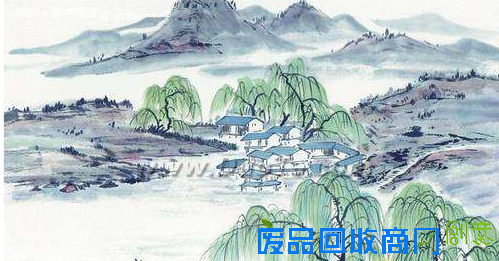
2、拷贝一层背景素材,按Ctrl + Shift + U 去色,运行:滤镜 > 模糊 > 高斯模糊,设定值为3,确认后将图层混合模式改成“正片叠底”。
3、打开人物素材,用钢笔工具将人物扣出来,将人物图层拷贝两层,图层混合模式均改成“柔光”。

4、拷贝一层人物图层,按Ctrl + Shift + U 去色,运行:滤镜 > 模糊 > 高斯模糊,设定值为3,确认后将图层混合模式改成“正片叠底”,执行恰当的锐化。
5、拷贝一层人物图层,运行:滤镜 > 其它 > 高反差留下,并把为250,确认后将图层混合模式改成“柔光”。
6、拼合图层,创建一图层填充抽丝图片,模式改成“柔光”,恰当调节图层不透明度,添加图层蒙板,用黑色画笔将人物脸擦出来。
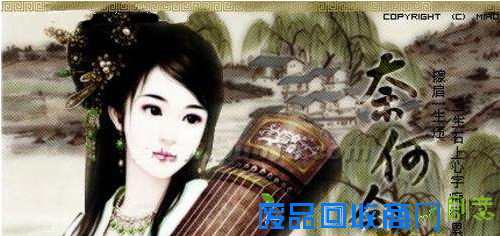
以上就是Photoshop如何制古典水墨风格忧伤人物签名的全部内容了,大家都学会了吗?有兴趣的朋友可以按照小编上面的步骤试试看哦,谢谢大家的支持!
上一篇:word行间距调整教程 word行间距如何调整
下一篇:wps如何将网页内容保存为在线素材
PhotoshopPhotoshop制人物签名Photoshop如何制人物签名 电脑教程